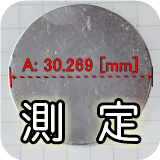
測定機能
萬ペイントは測定機能がありますが、画像に付加されている解像度情報に基づいて、ピクセル数から指定の単位に変換するという機能です。
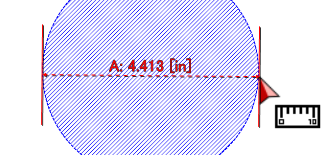
しかし、カメラなどで撮影した画像(*.jpg)はそもそも解像度という概念がありません(何を映すかによって変わってきます)
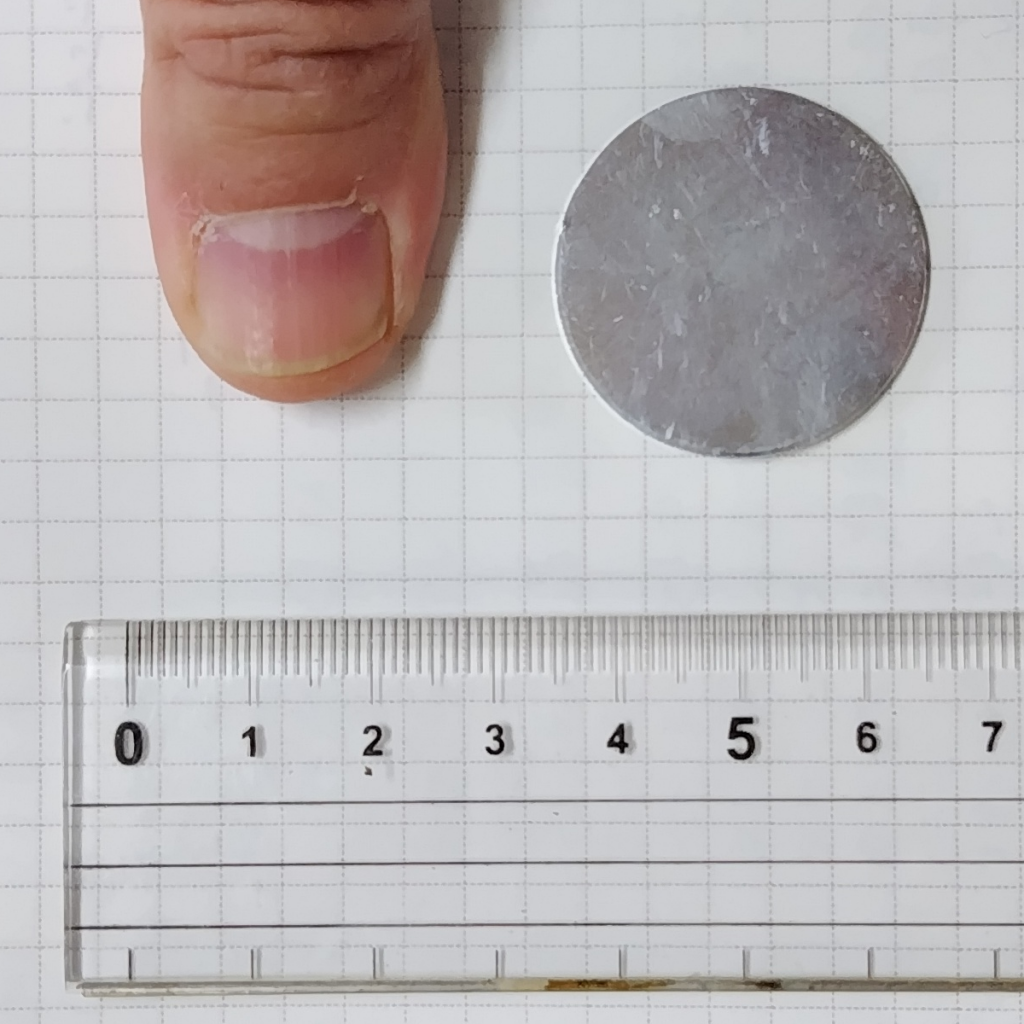
定規と一緒に撮影して測定
カメラで撮影したものを測定したい場合は、長さの基準となる定規と一緒に撮影します。
撮影時の注意点
カメラで撮影する場合は以下の注意点があります。
- 定規・測定対象物を真上(垂直方向)から撮影
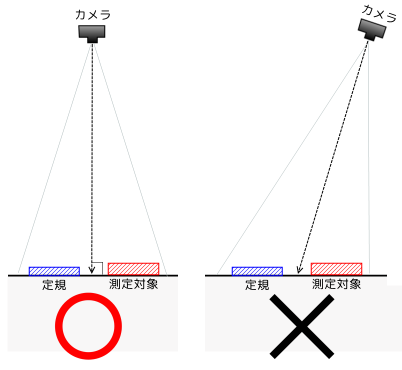
- あまり近づいて撮影しない
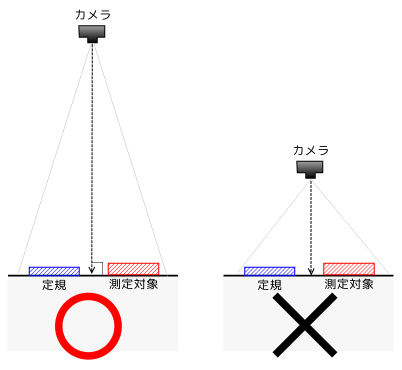
遠近効果(近い物が大きく、遠いものが小さく映る)や広角歪の影響が大きくなるためです。
解像度調整
画像内の定規を元に下記手順で解像度を調整します。
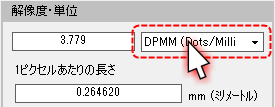
①単位を選択
測定したい単位の解像度を選択します。
ここではmm(ミリ)単位で測定したいので、「DPMM(Dots/MilliMeter)」を選択します。
②定規を測定
長さが分かっている定規の長さを測定します。(ここでは50mmになる部分)
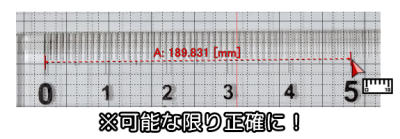
当然この段階では表示される長さは50mmにはなりません
③測定した長さを解像度の欄に入力
②で50mmを測定したので、「50」を入力します。
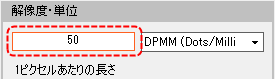
ここで入力する「50」は正しい解像度ではありません
④解像度設定
測定値の「長さ」の欄を選択し、[CTRL]+[C]キーで値をコピーし、解像度の欄へペースト([CTRL]+[V])します。
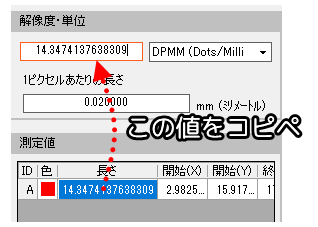
これにより解像度が正しく設定され、計測値が50mmになります。
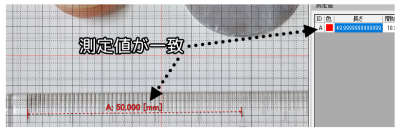
測定
解像度調整が終われば、測定対象を測定可能になります。
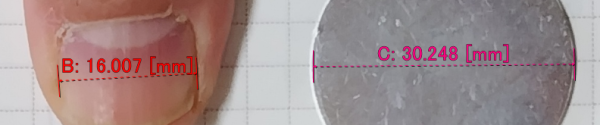
注意
カメラで撮影した画像は、どうしてもカメラ位置、遠近効果やレンズ歪みやカメラの歪補正処理などで歪みが含まれるものになるので、測定誤差が生じてしまう事に留意願います。
正しく測定するには、やはりノギスなどの測定機器が必要かも?
その他
同じ様な手順を踏むことで、縮尺情報がある地図などで経路の距離や面積を調べる事が出来ます。
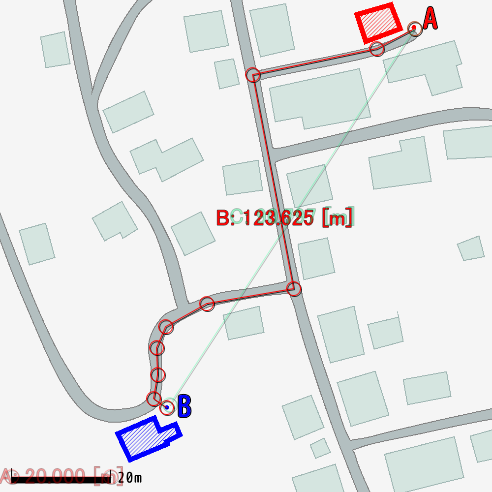
多角形測定で片道距離を測定する場合は測定値の「閉」項目のチェックを外す必要があります。